Como Usar, Personalizar e Editar um Template do Webflow


A distância entre comprar um template do Webflow e lançar um site é onde a maioria dos projetos empaca. Este guia cobre o ciclo completo: usar, personalizar e editar um template, adaptá-lo para e-commerce e as manobras de recuperação para resetar, trocar, clonar e copiar.
Um template do Webflow comprado chega como um site completo com a marca de outra pessoa, a fotografia de outra pessoa e uma estrutura que você ainda não entende completamente. A distância entre "comprei o template" e "lancei meu site" é onde a maioria dos projetos de template empaca, geralmente porque o proprietário começa a reestilizar antes de entender como o arquivo foi construído.
Este guia percorre o ciclo completo: usar um template pela primeira vez, personalizá-lo sem quebrar nada, adaptá-lo para uma loja de e-commerce e as manobras de recuperação que o Webflow oferece quando algo dá errado, incluindo resetar, trocar, clonar e copiar. O conselho se baseia em nossas avaliações de 333 templates do Webflow, cada um pontuado em qualidade de design e desenvolvimento por designers e desenvolvedores profissionais com 10 ou mais anos de experiência.
Como você usa um template do Webflow?
Comprar um template do Webflow não cria automaticamente um site. Para usar um template comprado, vá ao seu Dashboard do Webflow, clique em "New Site", escolha "Templates" como ponto de partida, marque o filtro "Purchased" e selecione seu template. O Webflow cria um novo site a partir dele e abre o Designer, onde toda a edição acontece. O template permanece na sua conta, mas cada novo site construído a partir de um template premium requer uma compra separada.
A primeira hora com um novo template é melhor gasta lendo, não editando. Abra o painel Pages e percorra cada página, incluindo as páginas utilitárias (404, senha, guia de estilo). Abra o painel CMS e veja quais Collections existem e quais campos contêm. Templates bem construídos vêm com uma página Style Guide que mostra cada título, botão e estilo de texto rico em um só lugar. Essa página é o mapa do sistema de design que você acabou de comprar.
A publicação funciona da mesma forma que qualquer site do Webflow: o plano gratuito Starter publica em um subdomínio webflow.io, e conectar um domínio personalizado requer um plano de Site pago. O preço do template e o custo de hospedagem são separados. Um template de $79 no plano CMS do Webflow custa o preço do template uma vez, mais a taxa de hospedagem recorrente. Se você ainda não escolheu um template, nossa comparação dos melhores sites para encontrar templates profissionais do Webflow cobre onde procurar primeiro.
Como você personaliza um template do Webflow?
Personalize um template do Webflow nesta ordem: conteúdo primeiro, depois estilos globais, depois layout. Substitua o texto e as imagens de placeholder, troque as fontes e variáveis de cor no nível da classe e só então reorganize seções. O sistema de classes do Webflow significa que uma edição cuidadosa atualiza cada elemento que compartilha essa classe, e uma edição descuidada quebra páginas que você ainda não abriu. Salve um backup manual antes de cada etapa com Cmd + Shift + S no Mac ou Ctrl + Shift + S no Windows.
O sistema de classes é o jogo todo. Quando você muda a fonte em uma classe como "heading-large", cada elemento usando essa classe é atualizado em todo o site. Esse comportamento de uma-edição-atualiza-tudo é o que torna a personalização de template rápida, e também é o risco. Antes de reestilizar qualquer coisa, clique em um elemento e verifique sua classe no painel Style. Se o nome da classe parece estrutural (algo como "container" ou "section-padding"), mudanças nela vão se propagar por toda parte.
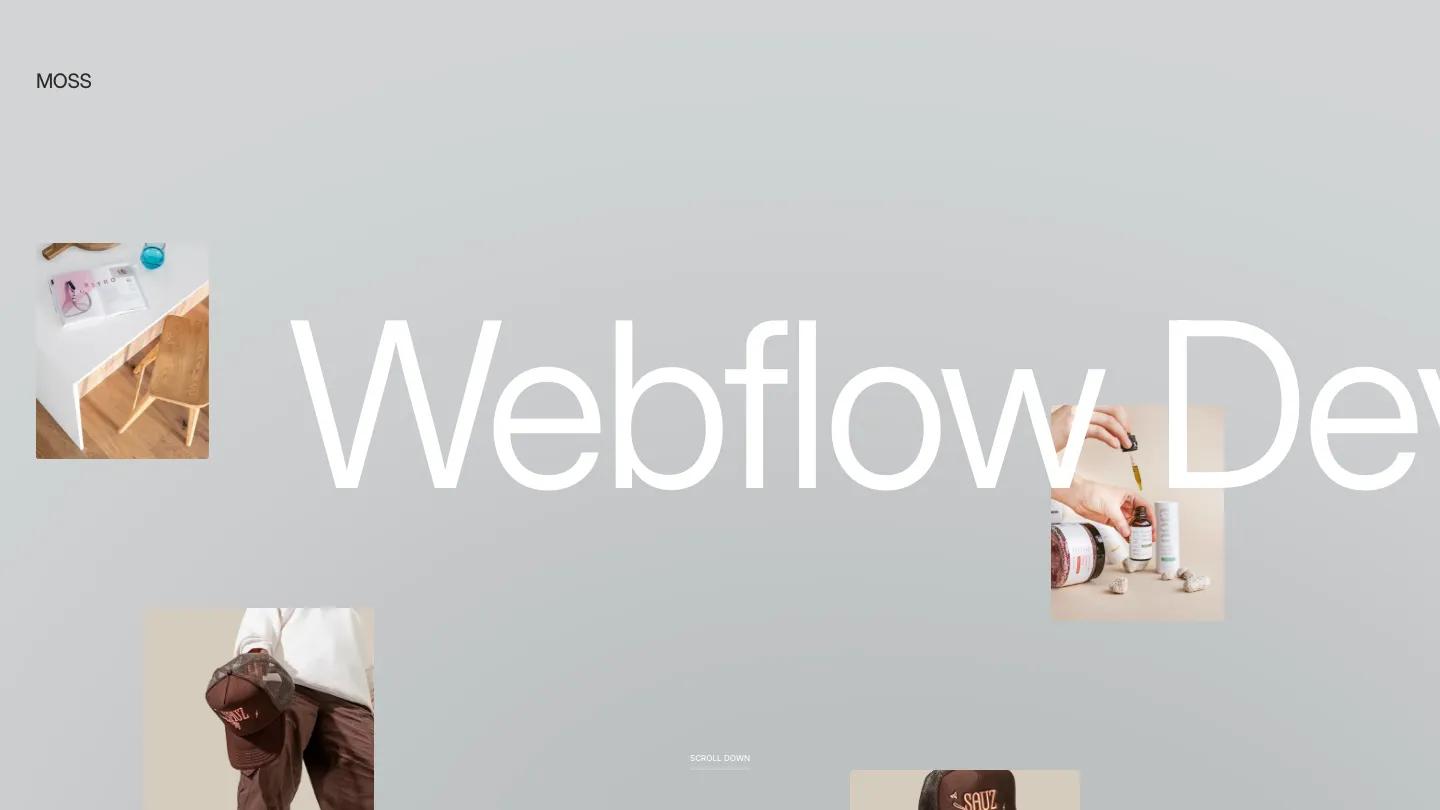
Duas práticas mantêm uma personalização limpa. Primeiro, edite classes existentes em vez de empilhar novas combo classes em cima delas; sobrescrições em camadas são como os templates se transformam em emaranhados impossíveis de manter. Segundo, use os próprios componentes e símbolos do template em vez de construir versões paralelas. Um template com um Dev Score forte, que em nossa metodologia de pontuação mede disciplina de nomenclatura de classes e estrutura, absorve esse tipo de edição com facilidade. É por isso que publicamos o Dev Score para cada template em nossa biblioteca Webflow: ele prevê quão seguro é personalizar o arquivo. MOSS (Dev: 9.7/10) é o ponto de referência no topo dessa escala.
Como personalizo efetivamente um design asset comprado do Webflow?
Personalização efetiva significa adaptar o asset ao seu conteúdo em vez de forçar seu conteúdo nos placeholders dele. Comece mapeando seu conteúdo real, lista de páginas, tipos de conteúdo e contagens de palavras contra o que o template fornece. Onde eles correspondem, coloque seu conteúdo. Onde não correspondem, modifique as CMS Collections antes de tocar em qualquer design visual. Um design asset comprado é uma estrutura que você está reformando, e trabalho estrutural vem antes da pintura.
O padrão de falha mais comum que vemos é personalização cosmética primeiro. O proprietário passa uma semana em cores e fontes, depois descobre que o layout do case study assume três imagens por projeto e seus projetos têm doze, ou que a página de equipe é codificada para seis pessoas e eles têm duas. Esses são problemas de CMS e layout, e corrigi-los depois de reestilizar significa refazer trabalho.
Trate as decisões do template com algum respeito antes de sobrescrevê-las. Sistemas de espaçamento, escalas de tipo e comportamento de breakpoint em um template de pontuação alta foram escolhas testadas. Em nossa biblioteca de 333 templates do Webflow avaliados, arquivos pontuando Dev: 9.0/10 ou acima quase sempre usam classes de espaçamento consistentes e uma rampa de tipo deliberada; nosso resumo de templates do Webflow com melhor avaliação lista os arquivos nesse nível. Quando você os substitui por valores de pixel únicos, você está geralmente trocando um sistema testado por um não testado. Mude o que sua marca requer, mantenha o que a estrutura acertou.
Como você personaliza um template do Webflow para uma loja de e-commerce?
Comece com o modelo de dados do produto, não a vitrine. Em um template Webflow Ecommerce, configure seus produtos reais, variantes, categorias e preços primeiro, porque a estrutura do produto determina o que as páginas de categoria, páginas de produto e carrinho precisam exibir. Depois reestilize o grid de produtos e o template de página de produto, configure as configurações de envio e pagamento e execute um pedido de teste do início ao fim antes de conectar seu domínio.
Templates de produtos no Webflow funcionam como páginas de CMS Collection: você projeta o layout da página de produto uma vez e cada produto renderiza através dele. É aqui que a qualidade do template aparece. Um template de e-commerce bem construído, como Clixr E-commerce (Design: 9.5/10, Dev: 9.8/10, $79), vem com o conjunto completo de páginas comerciais já conectado: grids de produtos, carrinho, checkout, preços e um 404 funcional.

Conheça o teto da plataforma antes de se comprometer. O Webflow Ecommerce lida bem com catálogos de algumas centenas de produtos com necessidades simples de variantes. Se você precisa de milhares de SKUs, lógica complexa de inventário ou uma grande variedade de apps de loja de terceiros, esse é território do Shopify, e nenhuma quantidade de personalização de template muda isso. Nossa comparação Webflow vs Framer vs Shopify cobre onde essa linha está.
Como você edita um template do Webflow?
A edição acontece em dois lugares com poderes muito diferentes. O Webflow Designer edita tudo: layout, classes, interações, estrutura CMS e configurações. O Editor (e modo Edit) apenas muda conteúdo, texto, imagens e itens CMS, sem tocar no design. Proprietários de sites e desenvolvedores trabalham no Designer; clientes e equipes de conteúdo trabalham no Editor, onde não podem acidentalmente quebrar o layout.
Um fluxo de trabalho de edição prático para um site de template se parece com isto. Edições estruturais e de estilo acontecem no Designer contra um estado de staging, visualizadas nos breakpoints desktop, tablet e mobile usando o alternador de breakpoints da barra de ferramentas, depois publicadas. Edições de conteúdo do dia a dia, novos posts de blog, títulos atualizados, fotos trocadas, acontecem através do Editor ou do painel CMS e nunca requerem tocar em uma classe.
Interações merecem uma cautela. Animações de template são construídas com o painel Interactions do Webflow, e geralmente estão vinculadas a classes ou elementos específicos. Renomear uma classe ou deletar uma div wrapper pode silenciosamente matar uma animação em uma página que você não está olhando. Antes de editar elementos que se movem, abra o painel Interactions e verifique o que está anexado a eles. Quando pontuamos templates, interações reutilizáveis e claramente nomeadas são parte do que ganha um Dev Score alto; interações únicas emaranhadas no layout são o que ganha um baixo.
Como você troca o template em um site do Webflow?
O Webflow não tem recurso de troca de template. Um template não é uma skin aplicada sobre seu conteúdo; ele se torna o próprio site, então não há nada para trocar. Para mover um site existente para um novo template, você cria um novo site a partir do novo template e migra o conteúdo manualmente: exporte e reimporte CMS Collections via CSV, e copie elementos estáticos entre abas do Designer com copiar e colar.
A migração é mais mecânica que criativa. Conteúdo CMS se move mais rápido: exporte cada Collection para CSV do site antigo, crie campos correspondentes nas Collections do novo site e importe. Conteúdo de página estática, copy de hero, seções de recursos, páginas sobre, se move com copiar e colar entre duas abas do Designer, embora elementos colados tragam suas classes antigas com eles, então espere limpeza.
Orce honestamente antes de decidir. Reconstruir um site de marketing de dez páginas em um novo template de $79 é geralmente dois ou três dias úteis incluindo QA. Se o problema do site atual é estilização em vez de estrutura, reestilizar o template existente é quase sempre mais barato que trocá-lo. Se a estrutura está errada, migre e não olhe para trás: cada mês na arquitetura de informação errada custa mais edições que a mudança em si.
Como você reseta um template do Webflow ao seu estado original?
Restaure um backup. O Webflow cria automaticamente pontos de restauração enquanto você trabalha (a cada 50º salvamento automático), e Site settings > Backups os lista com timestamps e prévias. Para resetar um template ao seu estado intocado, restaure o backup mais antigo, que é o site como estava no momento em que foi criado a partir do template. O Webflow salva sua versão atual antes de restaurar, então um reset é em si reversível.
Dois limites de plano importam aqui. Planos de Site pagos mantêm backups ilimitados, então o estado original do template permanece acessível meses depois. Sites Starter gratuitos só podem restaurar um dos dois backups mais recentes, a menos que o plano Workspace seja pago, o que significa que um site Starter editado pesadamente por semanas pode não ter mais o estado original disponível. Se você está em um plano Starter e espera experimentar, crie um backup manual (Cmd + Shift + S) imediatamente após criar o site, antes da sua primeira edição.
A alternativa nuclear é criar um site novo a partir do template novamente. Para templates gratuitos isso não custa nada. Para templates premium, o Webflow requer uma recompra para cada novo site, que é por isso que a rota do backup mais antigo sempre deve ser tentada primeiro.
Como você clona um template do Webflow?
Clonagem se aplica a projetos da comunidade, não templates do Marketplace. No Made in Webflow, criadores compartilham projetos marcados como clonáveis; clicar em "Clone in Webflow" copia o projeto inteiro, páginas, classes, estrutura CMS e interações, para seu Workspace gratuitamente. Templates do Marketplace não podem ser clonados; são produtos licenciados criados através de compra. O outro significado de clonar, duplicar seu próprio site, é coberto pelo recurso Duplicate do Webflow.
Cloneables são um dos melhores recursos de aprendizado do Webflow e uma maneira legítima de começar um projeto. O problema é variância de qualidade. Templates do Marketplace passam pela revisão de submissão do Webflow, que requer uma classificação "Good" em cada seção de sua rubrica de qualidade. Cloneables não passam por nada. Para cada cloneable disciplinado e bem classificado, existem dezenas com nomenclatura caótica e estilos órfãos que vão lutar contra você durante toda a construção.
Licenciamento é a segunda verificação. Cada cloneable carrega quaisquer termos que seu criador escolheu, e alguns restringem uso comercial ou esperam atribuição. A página de detalhes do projeto no Made in Webflow mostra as informações de copyright. Lê-la leva um minuto e importa quando você está clonando para trabalho de cliente; cobrimos isso com mais profundidade em nossa avaliação de templates gratuitos do Webflow para projetos de cliente.
Como você copia um site de template do Webflow?
Use Duplicate. Do Dashboard, passe o mouse sobre o site e escolha a opção duplicate, ou use o ícone duplicate em Site settings. A cópia inclui páginas, estilos, assets, CMS Collections e itens, produtos de e-commerce, código customizado e fontes. Não transfere envios de formulários, backups, membros do site ou cobrança, e hospedagem não é transferida. Uma nota de licenciamento: duplicar um site construído em um template premium requer recomprar o template para a cópia.
Duplicação tem três usos cotidianos em projetos de template. Primeiro, um sandbox: duplique o site e teste um redesign arriscado na cópia enquanto o original permanece no ar. Segundo, um kit inicial: agências que constroem repetidamente no mesmo template mantêm um duplicado pré-personalizado com seus componentes padrão já no lugar. Terceiro, uma cópia de entrega para projetos onde o cliente quer um snapshot congelado no lançamento.
Copiar elementos entre sites funciona também, em uma granularidade menor. Selecionar uma seção em uma aba do Designer e colá-la em outro site traz os elementos e suas classes. É a maneira padrão de mover um único hero ou seção de preços entre projetos sem duplicar um site inteiro, embora colisões de nome de classe com o site de destino sejam suas para resolver.