Cómo usar, personalizar y editar una plantilla de Webflow


La brecha entre comprar una plantilla de Webflow y lanzar un sitio es donde la mayoría de los proyectos se estancan. Esta guía cubre el ciclo completo: usar, personalizar y editar una plantilla, adaptarla para e-commerce, y las maniobras de recuperación para resetear, cambiar, clonar y copiar.
Una plantilla de Webflow comprada llega como un sitio completo con la marca de otra persona, fotografías de otra persona y una estructura que todavía no entiendes del todo. La brecha entre "compré la plantilla" y "lancé mi sitio" es donde la mayoría de los proyectos con plantillas se estancan, usualmente porque el propietario comienza a rediseñar antes de entender cómo está construido el archivo.
Esta guía recorre el ciclo completo: usar una plantilla por primera vez, personalizarla sin romperla, adaptarla para una tienda e-commerce y las maniobras de recuperación que Webflow te ofrece cuando algo sale mal, incluyendo resetear, cambiar, clonar y copiar. El consejo se basa en nuestras reseñas de 333 plantillas de Webflow, cada una con puntaje en diseño y calidad de desarrollo por diseñadores y desarrolladores profesionales con 10 o más años de experiencia.
¿Cómo se usa una plantilla de Webflow?
Comprar una plantilla de Webflow no crea automáticamente un sitio. Para usar una plantilla comprada, ve a tu Dashboard de Webflow, haz clic en "New Site", elige "Templates" como punto de partida, activa el filtro "Purchased" y selecciona tu plantilla. Webflow crea un sitio nuevo a partir de ella y abre el Designer, donde ocurre toda la edición. La plantilla permanece en tu cuenta, pero cada nuevo sitio construido desde una plantilla premium requiere una compra separada.
La primera hora con una plantilla nueva se aprovecha mejor leyendo, no editando. Abre el panel Pages y recorre cada página, incluyendo las páginas de utilidad (404, password, style guide). Abre el panel CMS y mira qué Collections existen y qué campos contienen. Las plantillas bien construidas incluyen una página Style Guide que muestra cada encabezado, botón y estilo de texto enriquecido en un solo lugar. Esa página es el mapa del sistema de diseño que acabas de comprar.
La publicación funciona igual que cualquier sitio de Webflow: el plan Starter gratuito publica en un subdominio webflow.io, y conectar un dominio personalizado requiere un Site plan pagado. El precio de la plantilla y el costo de hosting son separados. Una plantilla de $79 en el plan CMS de Webflow cuesta el precio de la plantilla una vez, más la tarifa de hosting recurrente. Si todavía no has elegido una plantilla, nuestra comparación de los mejores sitios para encontrar plantillas profesionales de Webflow cubre dónde buscar primero.
¿Cómo se personaliza una plantilla de Webflow?
Personaliza una plantilla de Webflow en este orden: primero contenido, luego estilos globales, después layout. Reemplaza el texto e imágenes de marcador de posición, cambia las fuentes y variables de color a nivel de clase, y solo entonces reorganiza secciones. El sistema de clases de Webflow significa que una edición cuidadosa actualiza cada elemento que comparte esa clase, y una edición descuidada rompe páginas que aún no has abierto. Guarda un backup manual antes de cada etapa con Cmd + Shift + S en Mac o Ctrl + Shift + S en Windows.
El sistema de clases es todo el juego. Cuando cambias la fuente en una clase como "heading-large", cada elemento que usa esa clase se actualiza en todo el sitio. Ese comportamiento de una-edición-actualiza-todo es lo que hace rápida la personalización de plantillas, y también es el riesgo. Antes de rediseñar cualquier cosa, haz clic en un elemento y verifica su clase en el panel Style. Si el nombre de la clase parece estructural (algo como "container" o "section-padding"), los cambios se propagarán por todas partes.
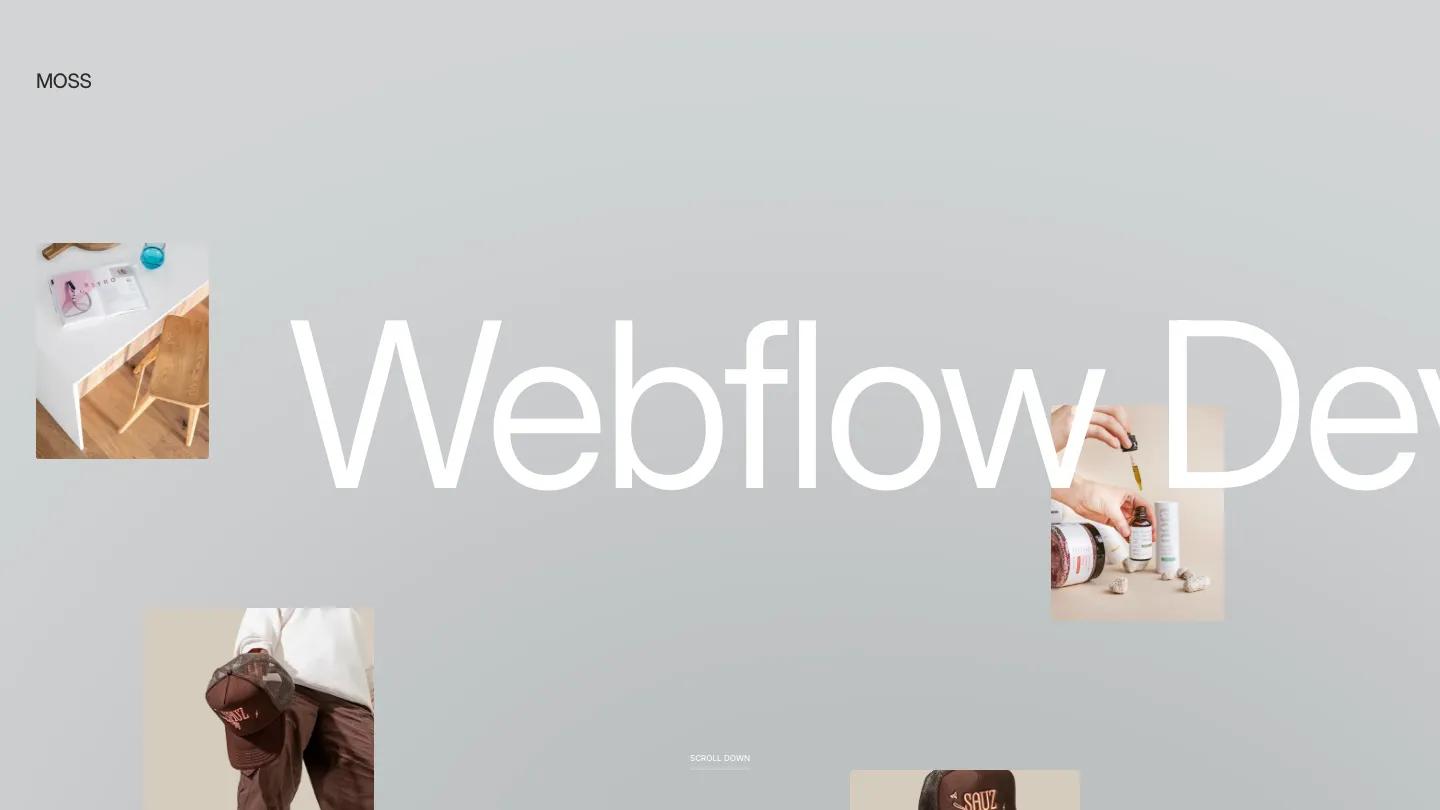
Dos prácticas mantienen una personalización limpia. Primero, edita las clases existentes en lugar de apilar nuevas combo classes encima de ellas; las sobrescrituras en capas son cómo las plantillas se convierten en enredos imposibles de mantener. Segundo, usa los propios componentes y símbolos de la plantilla en lugar de construir versiones paralelas. Una plantilla con un Dev Score sólido, que en nuestra metodología de puntuación mide la disciplina y estructura del nombrado de clases, absorbe este tipo de edición con gracia. Por eso publicamos el Dev Score para cada plantilla en nuestra biblioteca de Webflow: predice qué tan seguro es personalizar el archivo. MOSS (Dev: 9.7/10) es el punto de referencia en la parte superior de esa escala.
¿Cómo personalizo efectivamente un asset de diseño de Webflow comprado?
La personalización efectiva significa adaptar el asset a tu contenido en lugar de forzar tu contenido en sus marcadores de posición. Comienza mapeando tu contenido real, lista de páginas, tipos de contenido y conteos de palabras contra lo que la plantilla proporciona. Donde coincidan, coloca tu contenido. Donde no coincidan, modifica las Collections de CMS antes de tocar cualquier diseño visual. Un asset de diseño comprado es una estructura que estás renovando, y el trabajo estructural viene antes de la pintura.
El patrón de falla más común que vemos es la personalización cosmética primero. El propietario pasa una semana en colores y fuentes, luego descubre que el layout de caso de estudio asume tres imágenes por proyecto y sus proyectos tienen doce, o que la página de equipo está codificada en duro para seis personas y tienen dos. Esos son problemas de CMS y layout, y arreglarlos después de rediseñar significa rehacer trabajo.
Trata las decisiones de la plantilla con algo de respeto antes de sobrescribirlas. Los sistemas de espaciado, escalas tipográficas y comportamiento de breakpoints en una plantilla con puntaje alto fueron decisiones probadas. En nuestra biblioteca de 333 plantillas de Webflow revisadas, los archivos con puntaje Dev: 9.0/10 o superior casi siempre usan clases de espaciado consistentes y una rampa tipográfica deliberada; nuestro resumen de las mejores plantillas de Webflow lista los archivos en ese nivel. Cuando reemplazas esos con valores de píxeles únicos, usualmente estás intercambiando un sistema probado por uno no probado. Cambia lo que tu marca requiere, mantén lo que la estructura hizo bien.
¿Cómo se personaliza una plantilla de Webflow para una tienda e-commerce?
Comienza con el modelo de datos de producto, no con el storefront. En una plantilla de Webflow Ecommerce, configura primero tus productos reales, variantes, categorías y precios, porque la estructura de productos impulsa lo que las páginas de categoría, páginas de producto y carrito necesitan mostrar. Luego rediseña la grilla de productos y la plantilla de página de producto, configura los ajustes de envío y pago, y ejecuta un pedido de prueba de principio a fin antes de conectar tu dominio.
Las plantillas de producto en Webflow funcionan como las páginas de Collection de CMS: diseñas el layout de página de producto una vez y cada producto se renderiza a través de él. Aquí es donde se muestra la calidad de la plantilla. Una plantilla e-commerce bien construida, como Clixr E-commerce (Design: 9.5/10, Dev: 9.8/10, $79), incluye el conjunto completo de páginas comerciales ya conectadas: grillas de productos, carrito, checkout, precios y un 404 funcional.

Las plantillas e-commerce en nuestra biblioteca promedian $92, notablemente por encima de la mediana de $79 para todas las plantillas pagadas de Webflow, porque las estructuras de tienda funcionales toman más tiempo en construirse.
Conoce el techo de la plataforma antes de comprometerte. Webflow Ecommerce maneja bien catálogos de unos pocos cientos de productos con necesidades de variantes simples. Si necesitas miles de SKUs, lógica de inventario compleja o una amplia gama de apps de tienda de terceros, ese es territorio de Shopify, y ninguna cantidad de personalización de plantilla lo cambia. Nuestra comparación de Webflow vs Framer vs Shopify cubre dónde está esa línea.
¿Cómo se edita una plantilla de Webflow?
La edición ocurre en dos lugares con poderes muy diferentes. El Webflow Designer edita todo: layout, clases, interacciones, estructura de CMS y configuraciones. El Editor (y modo Edit) solo cambia contenido, texto, imágenes e ítems de CMS, sin tocar el diseño. Los propietarios de sitios y desarrolladores trabajan en el Designer; los clientes y equipos de contenido trabajan en el Editor, donde no pueden romper accidentalmente el layout.
Un flujo de trabajo de edición práctico para un sitio de plantilla se ve así. Las ediciones estructurales y de estilo ocurren en el Designer contra un estado de staging, se previsualizan en breakpoints de escritorio, tablet y móvil usando el cambiador de breakpoints de la barra de herramientas, luego se publican. Las ediciones de contenido del día a día, nuevos posts de blog, titulares actualizados, fotos intercambiadas, ocurren a través del Editor o el panel CMS y nunca requieren tocar una clase.
Las interacciones merecen una precaución. Las animaciones de plantilla se construyen con el panel Interactions de Webflow, y a menudo están vinculadas a clases o elementos específicos. Renombrar una clase o eliminar un div contenedor puede matar silenciosamente una animación en una página que no estás mirando. Antes de editar elementos que se mueven, abre el panel Interactions y verifica qué está adjunto a ellos. Cuando puntuamos plantillas, las interacciones reutilizables con nombres claros son parte de lo que gana un Dev Score alto; las interacciones únicas enredadas en el layout son lo que gana uno bajo.
¿Cómo se cambia la plantilla en un sitio de Webflow?
Webflow no tiene función de cambio de plantilla. Una plantilla no es una skin aplicada sobre tu contenido; se convierte en el sitio mismo, así que no hay nada que intercambiar. Para mover un sitio existente a una plantilla nueva, creas un sitio nuevo desde la plantilla nueva y migras el contenido manualmente: exporta y reimporta Collections de CMS vía CSV, y copia elementos estáticos entre pestañas del Designer con copiar y pegar.
La migración es más mecánica que creativa. El contenido de CMS se mueve más rápido: exporta cada Collection a CSV desde el sitio antiguo, crea campos coincidentes en las Collections del sitio nuevo e importa. El contenido de página estática, copy de hero, secciones de features, páginas about, se mueve con copiar y pegar entre dos pestañas del Designer, aunque los elementos pegados traen sus clases antiguas con ellos, así que espera limpieza.
Presupuesta honestamente antes de decidir. Reconstruir un sitio de marketing de diez páginas en una plantilla nueva de $79 suele tomar dos o tres días de trabajo incluyendo QA. Si el problema del sitio actual es styling en lugar de estructura, rediseñar la plantilla existente es casi siempre más barato que cambiarla. Si la estructura está mal, migra y no mires atrás: cada mes en la arquitectura de información equivocada cuesta más ediciones que el movimiento mismo.
¿Cómo se resetea una plantilla de Webflow a su estado original?
Restaura un backup. Webflow crea automáticamente puntos de restauración mientras trabajas (cada 50 autoguardados), y Site settings > Backups los lista con marcas de tiempo y previsualizaciones. Para resetear una plantilla a su estado intacto, restaura el backup más temprano, que es el sitio como estaba en el momento en que se creó desde la plantilla. Webflow guarda tu versión actual antes de restaurar, así que un reset es reversible en sí mismo.
Dos límites de plan importan aquí. Los Site plans pagados mantienen backups ilimitados, así que el estado original de la plantilla permanece alcanzable meses después. Los sitios Starter gratuitos solo pueden restaurar uno de los dos backups más recientes a menos que el plan de Workspace sea pagado, lo que significa que un sitio Starter editado intensamente durante semanas puede ya no tener disponible el estado original. Si estás en un plan Starter y esperas experimentar, crea un backup manual (Cmd + Shift + S) inmediatamente después de crear el sitio, antes de tu primera edición.
La alternativa nuclear es crear un sitio fresco desde la plantilla nuevamente. Para plantillas gratuitas eso no cuesta nada. Para plantillas premium, Webflow requiere una recompra para cada sitio nuevo, razón por la cual la ruta del backup más temprano siempre debería intentarse primero.
¿Cómo se clona una plantilla de Webflow?
La clonación aplica a proyectos de la comunidad, no a plantillas del Marketplace. En Made in Webflow, los creadores comparten proyectos marcados como clonables; hacer clic en "Clone in Webflow" copia el proyecto completo, páginas, clases, estructura de CMS e interacciones, a tu Workspace gratis. Las plantillas del Marketplace no pueden clonarse; son productos con licencia creados mediante compra. El otro significado de clonar, duplicar tu propio sitio, está cubierto por la función Duplicate de Webflow.
Los cloneables son uno de los mejores recursos de aprendizaje de Webflow y una forma legítima de iniciar un proyecto. El problema es la varianza de calidad. Las plantillas del Marketplace pasan la revisión de envío de Webflow, que requiere una calificación "Good" en cada sección de su rúbrica de calidad. Los cloneables no pasan nada. Por cada cloneable disciplinado y bien clasificado hay docenas con nomenclatura caótica y estilos huérfanos que te pelearán durante toda la construcción.
Las licencias son la segunda verificación. Cada cloneable lleva los términos que su creador eligió, y algunos restringen uso comercial o esperan atribución. La página de detalle del proyecto en Made in Webflow muestra la información de copyright. Leerla toma un minuto e importa cuando estás clonando para trabajo de clientes; cubrimos esto con más profundidad en nuestra reseña de plantillas gratuitas de Webflow para proyectos de clientes.
¿Cómo se copia un sitio de plantilla de Webflow?
Usa Duplicate. Desde el Dashboard, pasa el cursor sobre el sitio y elige la opción duplicate, o usa el ícono de duplicado en Site settings. La copia incluye páginas, estilos, assets, Collections e ítems de CMS, productos e-commerce, código personalizado y fuentes. No transfiere envíos de formularios, backups, miembros del sitio o facturación, y el hosting no se transfiere. Una nota de licencias: duplicar un sitio construido en una plantilla premium requiere recomprar la plantilla para la copia.
La duplicación tiene tres usos cotidianos en proyectos de plantilla. Primero, un sandbox: duplica el sitio y prueba un rediseño riesgoso en la copia mientras el original permanece en vivo. Segundo, un kit de inicio: agencias que repetidamente construyen en la misma plantilla mantienen un duplicado pre-personalizado con sus componentes estándar ya en su lugar. Tercero, una copia de entrega para proyectos donde el cliente quiere una instantánea congelada al lanzamiento.
Copiar elementos entre sitios también funciona, a un grano más pequeño. Seleccionar una sección en una pestaña del Designer y pegarla en otro sitio trae los elementos y sus clases. Es la forma estándar de mover un solo hero o sección de precios entre proyectos sin duplicar un sitio completo, aunque las colisiones de nombres de clase con el sitio de destino son tuyas por resolver.